Heeft Signal een webversie die je in een browser kunt gebruiken, zoals Signal Web? Veel mensen kennen dit idee van WhatsApp Web en vragen zich af of ze Signal ook in hun browser (Chrome, Firefox, Edge, …) kunnen gebruiken.
Eerst het slechte nieuws: Signal heeft geen webclient en werkt momenteel dus niet in de browser. Het goede nieuws: daar is een goede reden voor, want een messenger in de browser gebruiken brengt extra beveiligingsproblemen met zich mee. En het beste nieuws: met Signal Desktop werkt Signal nog steeds eenvoudig, veilig en handig op elke computer, zelfs zonder browser. We laten je zien hoe!
Wat is een webclient voor een messenger?
Aan het begin van het pc-tijdperk draaiden de meeste programma's als applicaties op de pc (of Mac). Deze programma's moesten meestal op de computer geïnstalleerd worden. Met de komst van smartphones ontstonden er twee nieuwe platformen (Android en iOS) waarop applicaties (apps) geïnstalleerd konden worden.
Tegelijkertijd werden webbrowsers (Chrome, Firefox, Edge en vroeger Internet Explorer) steeds krachtiger en konden ze niet alleen eenvoudige webpagina’s weergeven, maar boden ze ook ondersteuning voor complexe applicaties. Een bekend voorbeeld hiervan is Google Docs, dat vergelijkbare functies biedt als Microsoft Word, maar volledig in de browser draait.
Waarom draait Signal niet in de webbrowser?
Kort gezegd: vanwege veiligheid. Beveiliging en privacy zijn de kernwaarden van Signal. Helaas is een webapplicatie in de browser potentieel minder veilig dan een applicatie die op een smartphone of pc draait. Dat komt doordat de applicatie telkens opnieuw wordt geladen wanneer je deze in de browser opent, en daardoor gemanipuleerd kan worden.
Dit risico is door de ontwikkelaars van Signal herhaaldelijk benadrukt, bijvoorbeeld op Reddit:
WhatsApp Web is handig, maar minder veilig.
Als WhatsApp gehackt wordt, kunnen ze WhatsApp Web veranderen in een versie die al je data steelt. Ze zouden dat zelfs alleen bij jou kunnen doen, als ze dat zouden willen! (Er bestaat een browserextensie om dit te controleren, maar die werkt niet overal.)
Signal is vergelijkbaar. Als er een ‘Signal Web’ zou bestaan, zouden we een kwaadaardige versie van de app kunnen aanbieden. Dat zouden wij nooit doen, maar als een hacker of overheid de Signal-servers zou compromitteren, zouden ze Signal Web kunnen overnemen. De mobiele en desktopapps van Signal zijn controleerbaar en beschermen hiertegen.
Het Zwitserse bedrijf Threema, dat wél een browserversie van zijn messenger aanbiedt, noemt dit risico ook in hun documentatie over cryptografie::
“Een klein voordeel van de desktopapp ten opzichte van de webclient is dat de code niet bij elke sessie van een server wordt geladen, maar permanent bij de gebruiker wordt opgeslagen, waardoor het moeilijker is om deze ongemerkt te veranderen”
Een goede en gedetailleerde discussie over de beveiliging van webclients voor messengers is ook te vinden op het forum van de Signal Community.
Omdat de hoogste prioriteit van Signal de veiligheid en privacy van gebruikers is, is het risico van ‘Signal in de browser’ op dit moment simpelweg te groot. Dit kan uiteraard in de toekomst veranderen als nieuwe technologieën webapplicaties veiliger maken.
Een Signal-ontwikkelaar zei onlangs tegen ons:
“Ja, het web als softwareplatform zal inherent minder veilig zijn en moeilijker te controleren. Maar misschien komt er ooit een manier om het veilig te maken.” En pas dan -maar ook alleen dan- zal Signal in de browser draaien, net zo veilig als altijd.
Hoe gebruik je Signal op je pc?
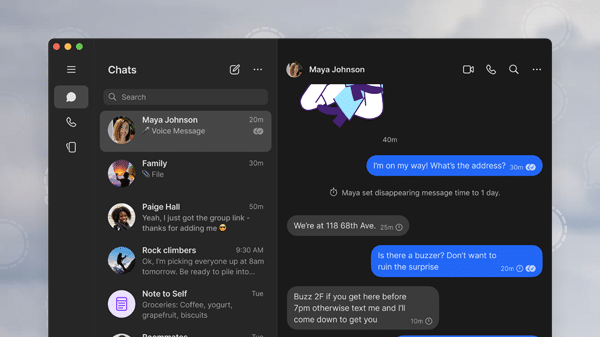
Ook al werkt Signal niet in je browser (zoals we hebben gezien om goede redenen), kun je de privé messenger nog steeds eenvoudig op je pc (of Mac) gebruiken. Er is een Signal desktop app die je met een paar klikken kunt installeren op Windows, macOS of Linux.
Zo werkt het:
- Om Signal op je pc te installeren, moet Signal eerst op je mobiele telefoon staan. Alleen dan kun je Signal op je pc gebruiken.
- Ga naar https://signal.org/download/ en download ‘Signal voor pc’ voor jouw besturingssysteem en installeer de applicatie.
- Open Signal Desktop om de QR-code te tonen voor de koppeling met je mobiele telefoon.
- Open Signal op je telefoon en ga naar Instellingen > Gekoppelde apparaten.
- Tik op + (Android) of ‘Nieuw apparaat koppelen’ (iOS).
- Scan nu de QR-code op je computerscherm met je telefoon.
- Geef in Signal Desktop een naam op voor het gekoppelde apparaat en klik op ‘Voltooien’.
Voor meer informatie over het installeren van Signal op je pc, bekijk deze ondersteuningspagina ‘Signal installeren’.
Voor informatie over het koppelen van apparaten, bekijk de ondersteuningspagina ‘Gekoppelde apparaten’.